2019年3月4日 星期一

Solidworks教學 - 裝飾螺紋線 – 實用教學

我們在 “ SolidWorks教學 - 螺紋與裝飾螺紋-功能 “ 這一篇當中已經說明了裝飾螺紋線的基本設定及大概的使用方式
SolidWorks教學 - 螺紋與裝飾螺紋-功能,以下網址 :

而我們在這一篇則是針對在工作時真正會快速使用的功能,也許大家有發現也
都是這樣使用,也有可能沒發現


我們大部分使用此功能的時候,都會發現標準(紅色框框中)的選項不知道該選擇
哪一個,或者是選擇了卻又找不到要使用的尺寸
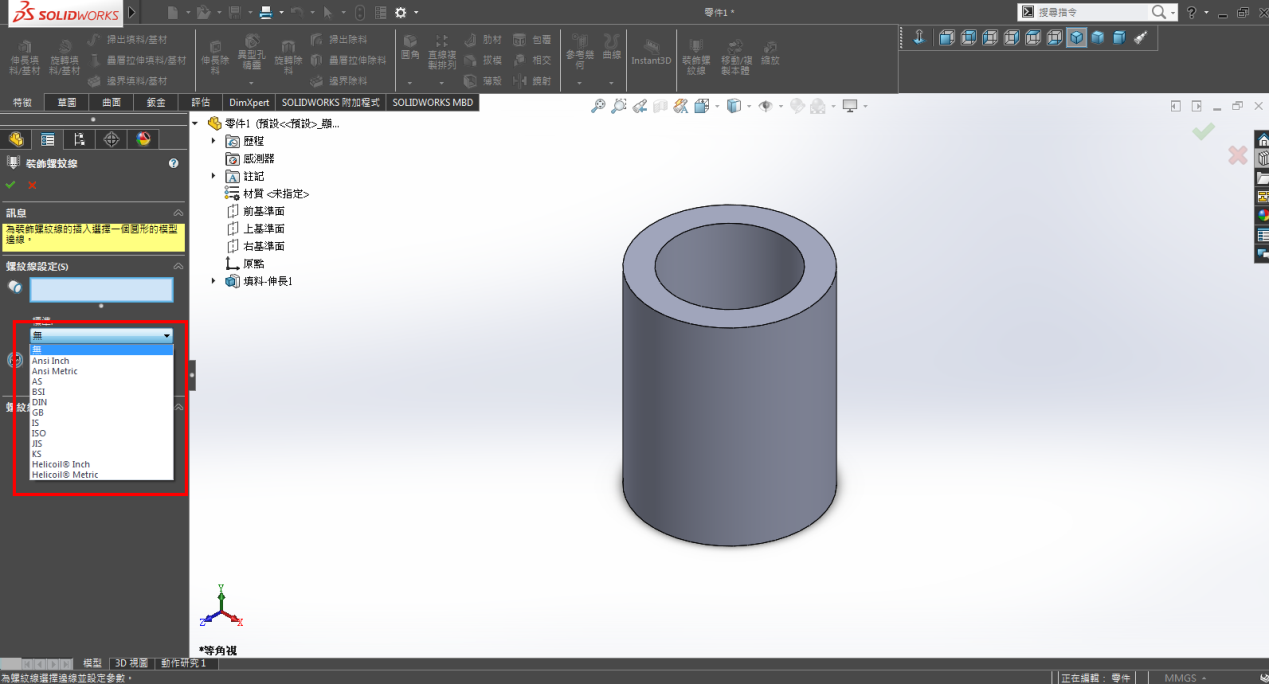


我在使用此功能的時候基本上我都直接選擇 ” 無 ”
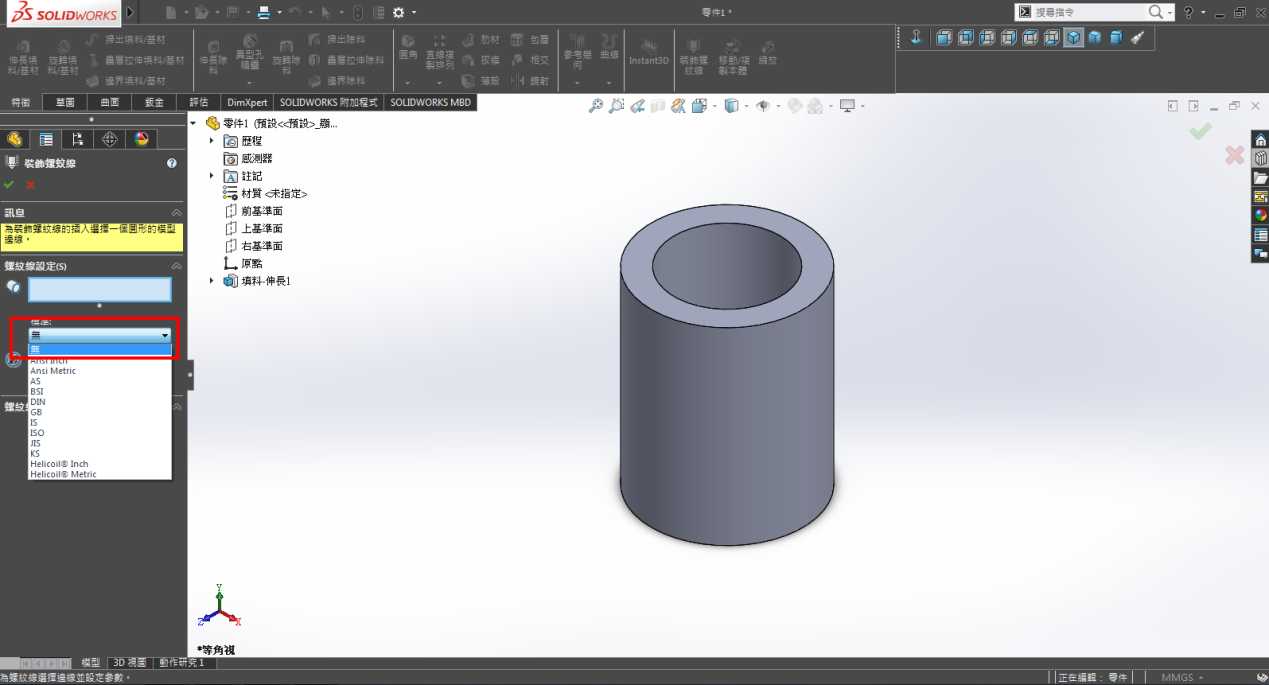


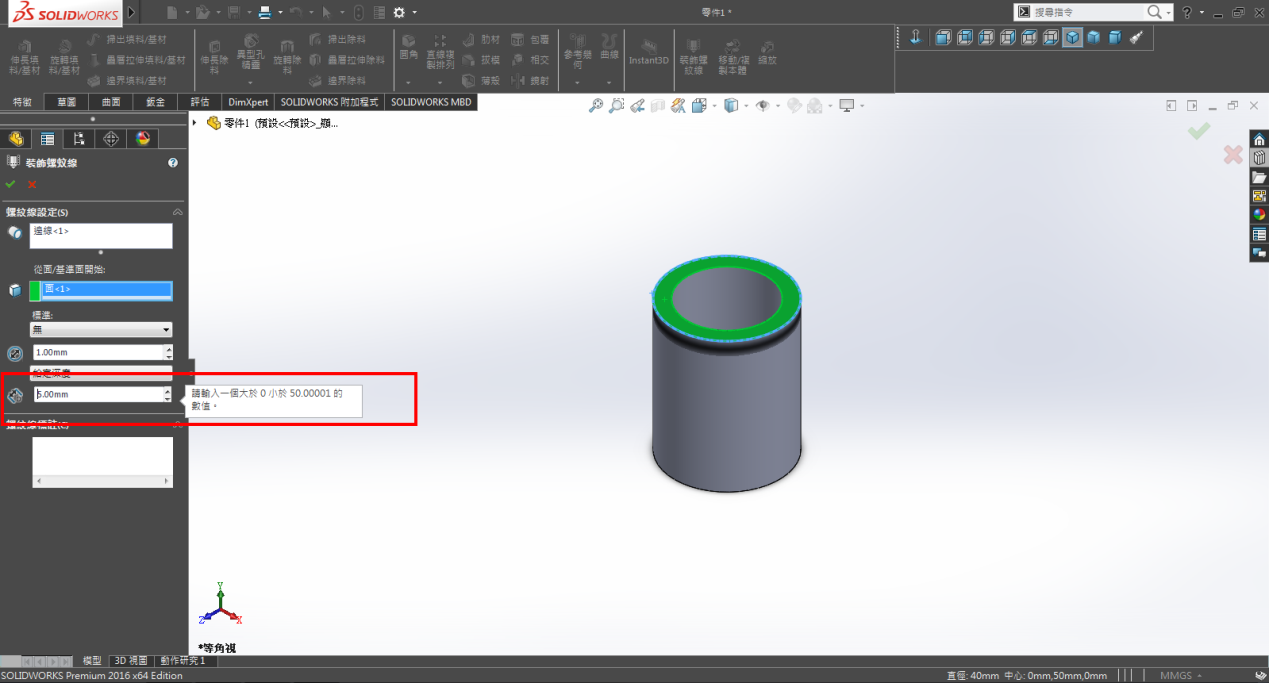
為麼要使用 ” 無 ” 呢,這個選項也未必沒有限制,我們就舉個例子


外徑40 高50
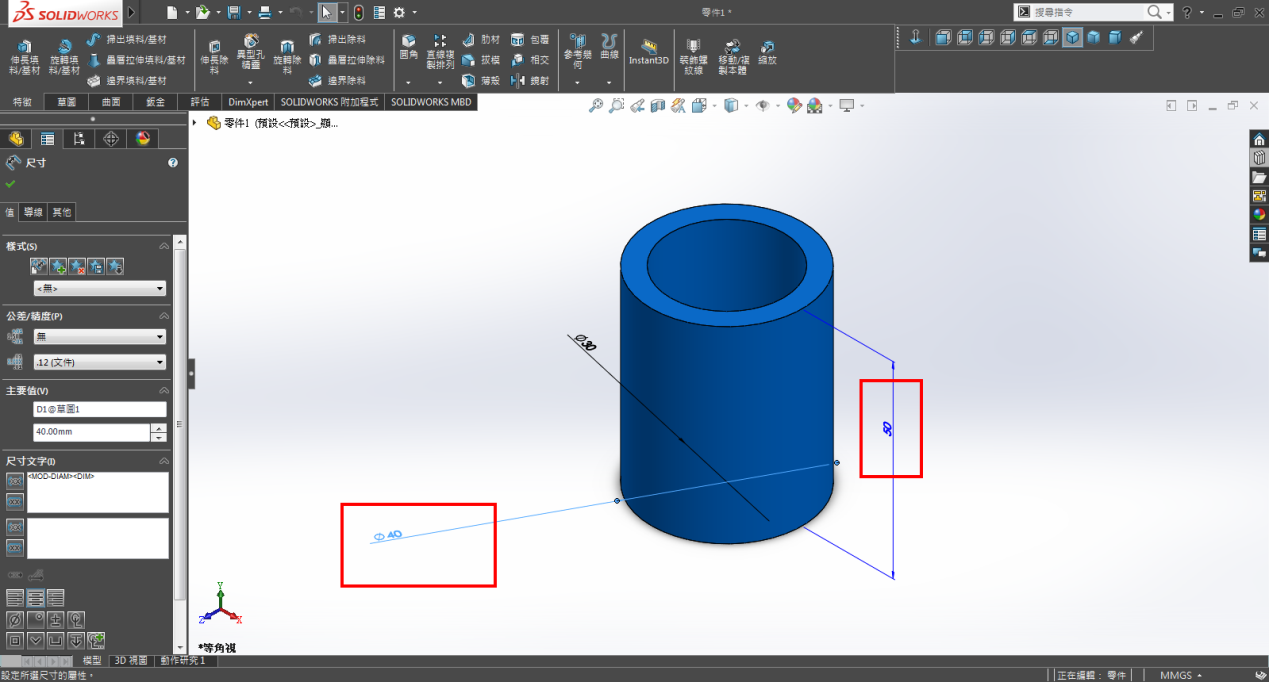

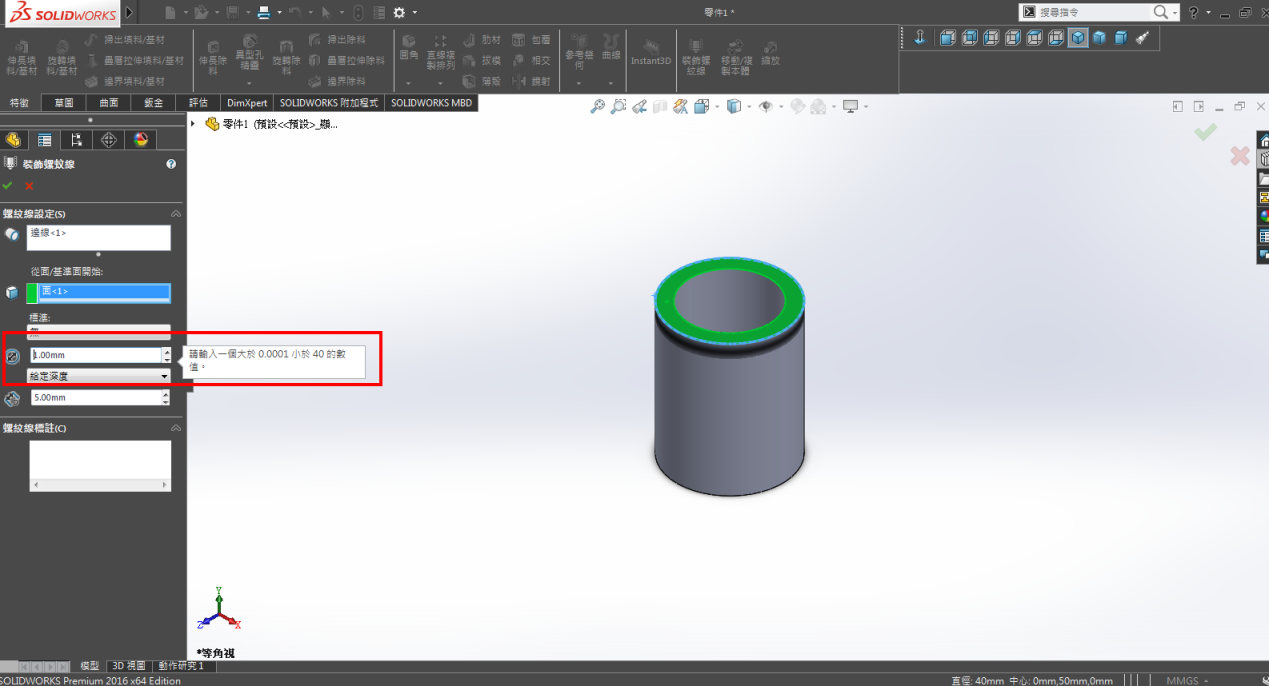
在設定的時候寬度超過限制就會顯示


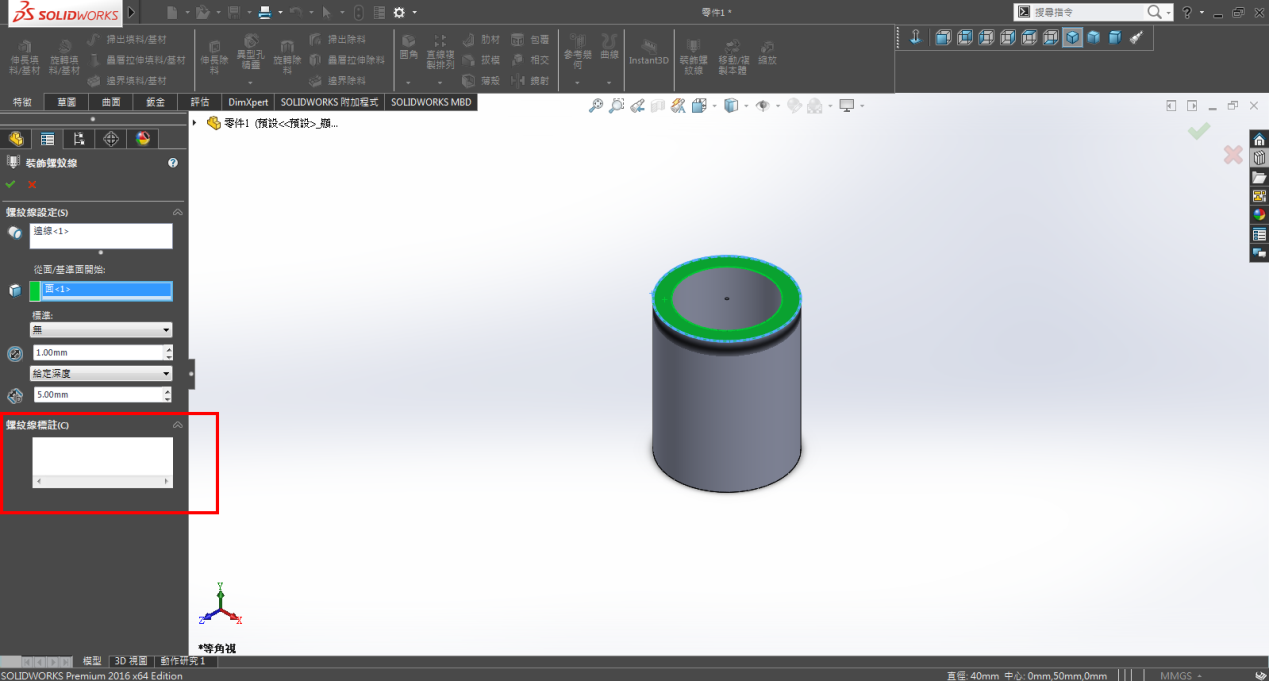
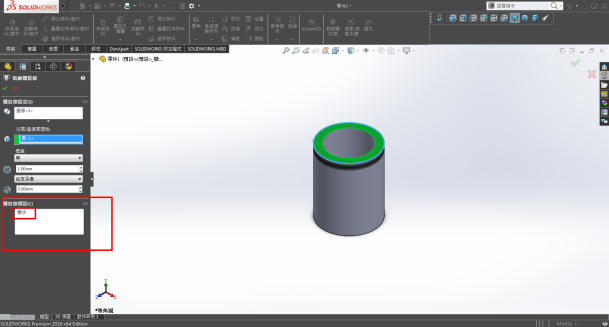
最後有一個最好用也是最重要的功能設定就是螺紋線標註


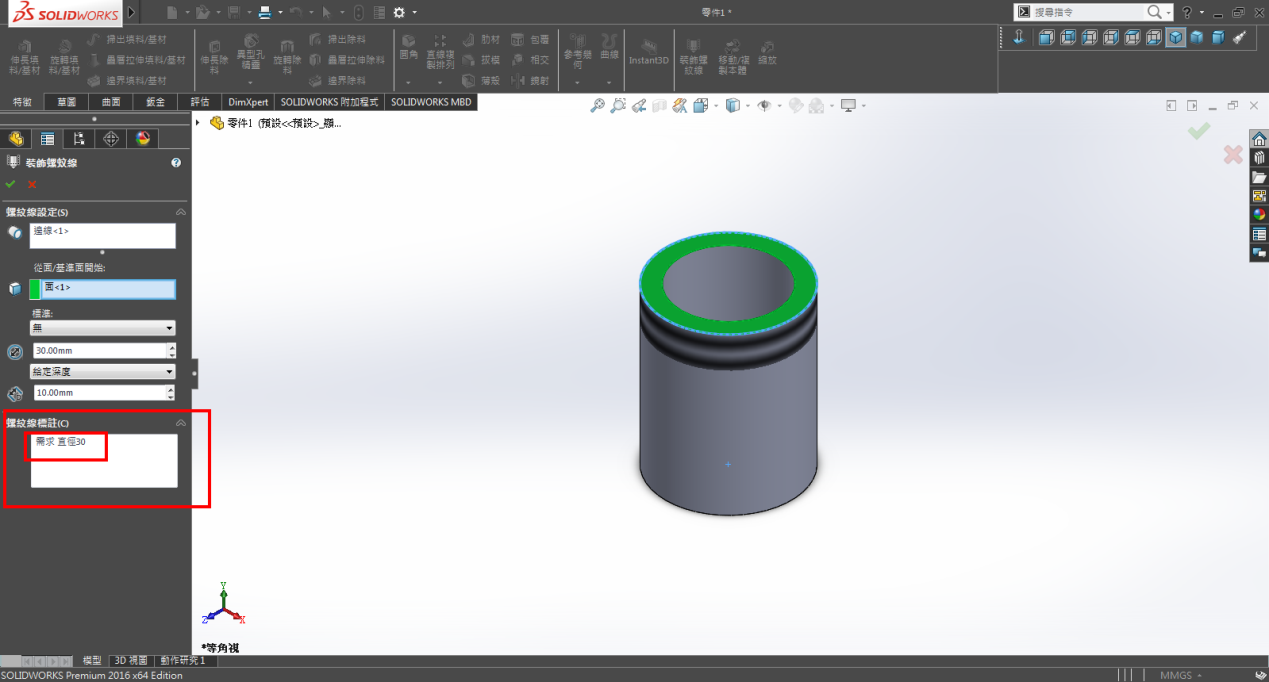
舉例 : 我們在此處打上 ” 需求 直徑30 ” ,按下確定鍵


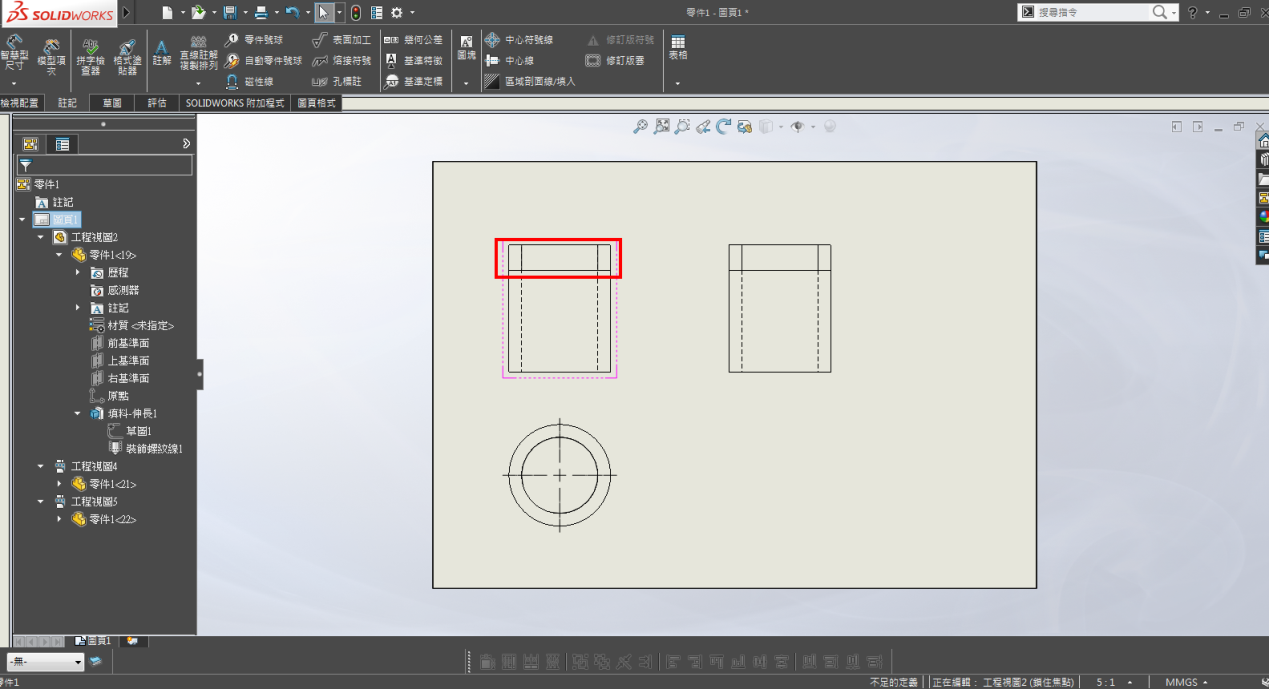
我們到工程圖來看,紅色框框的地方就是裝飾螺紋線


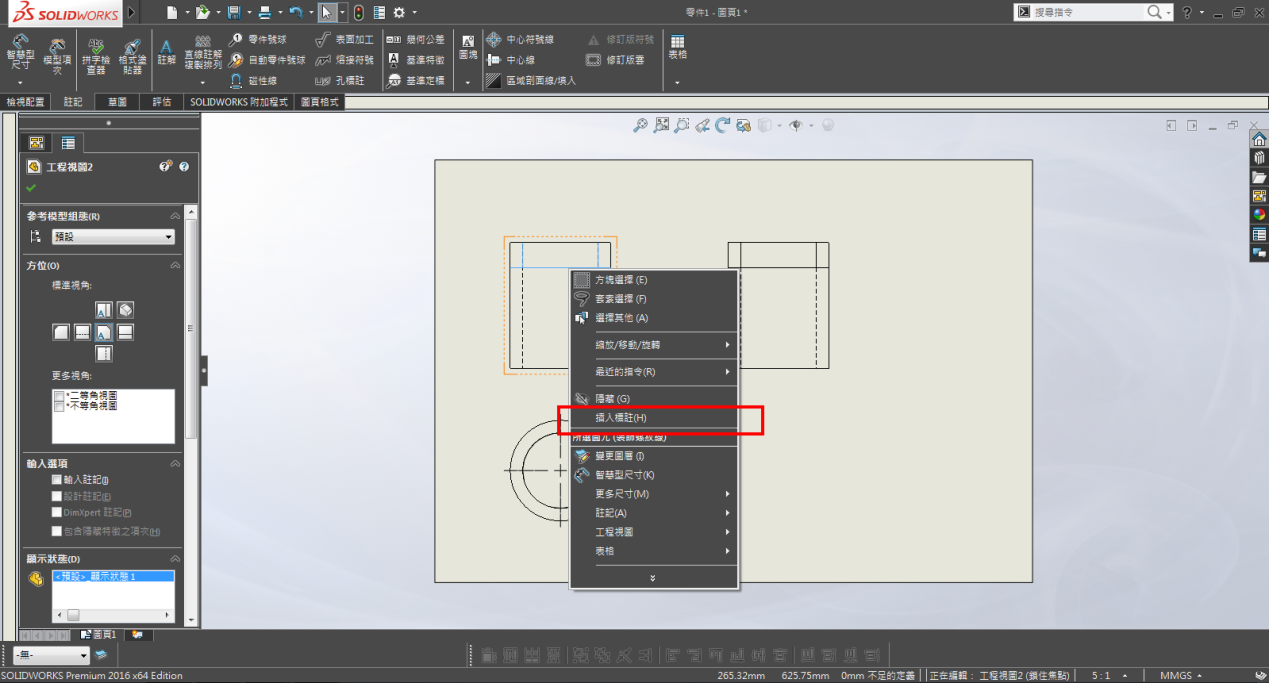
在藍線上面選擇右鍵 - > 插入標註


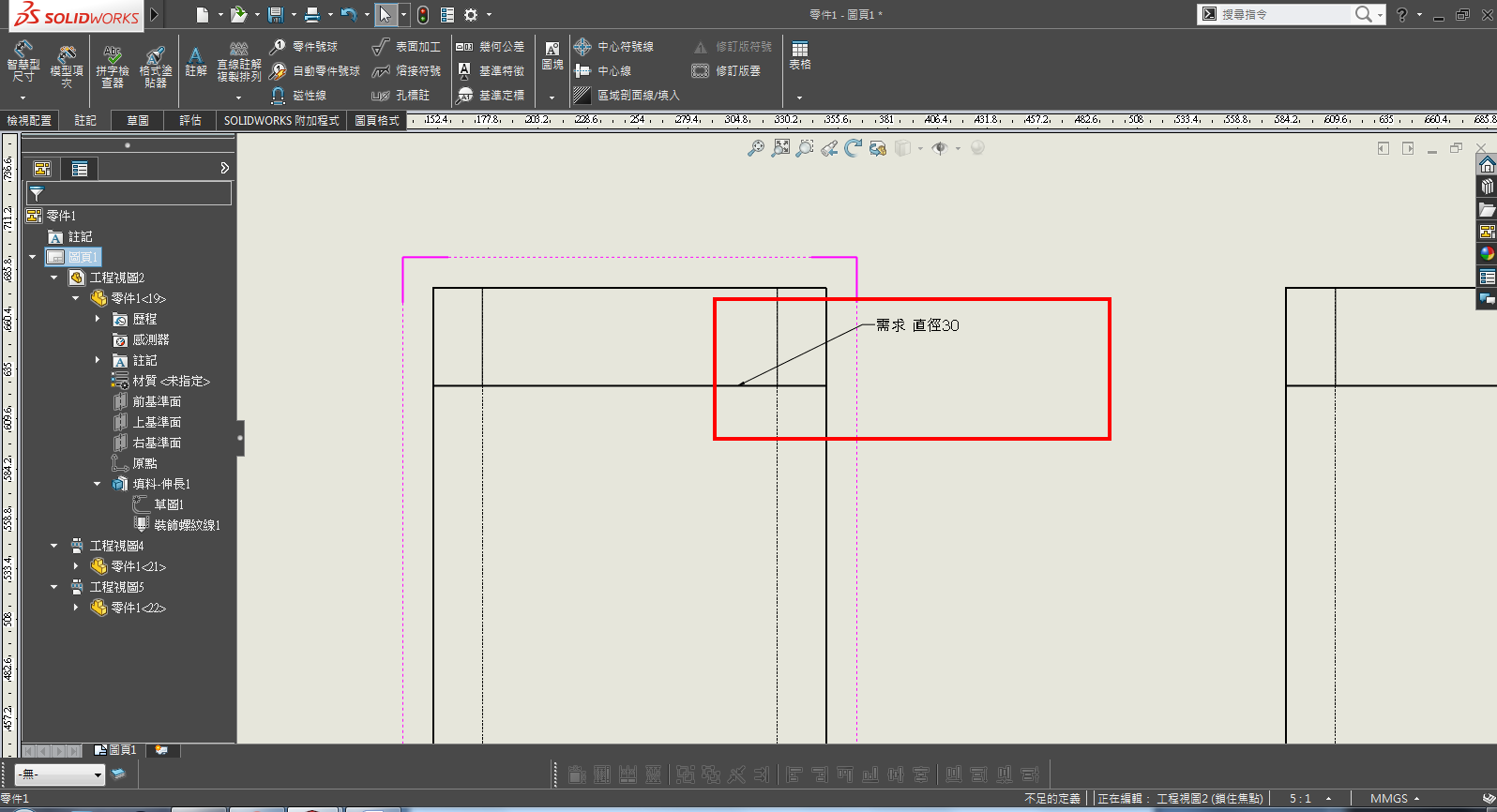
就會顯示出在零件圖設定的 “需求 直徑30”了


注意 : 如果沒有在螺紋線標註打上文字的話,在工程圖時也就無法做插入標註的
動作了


2019年3月2日 星期六

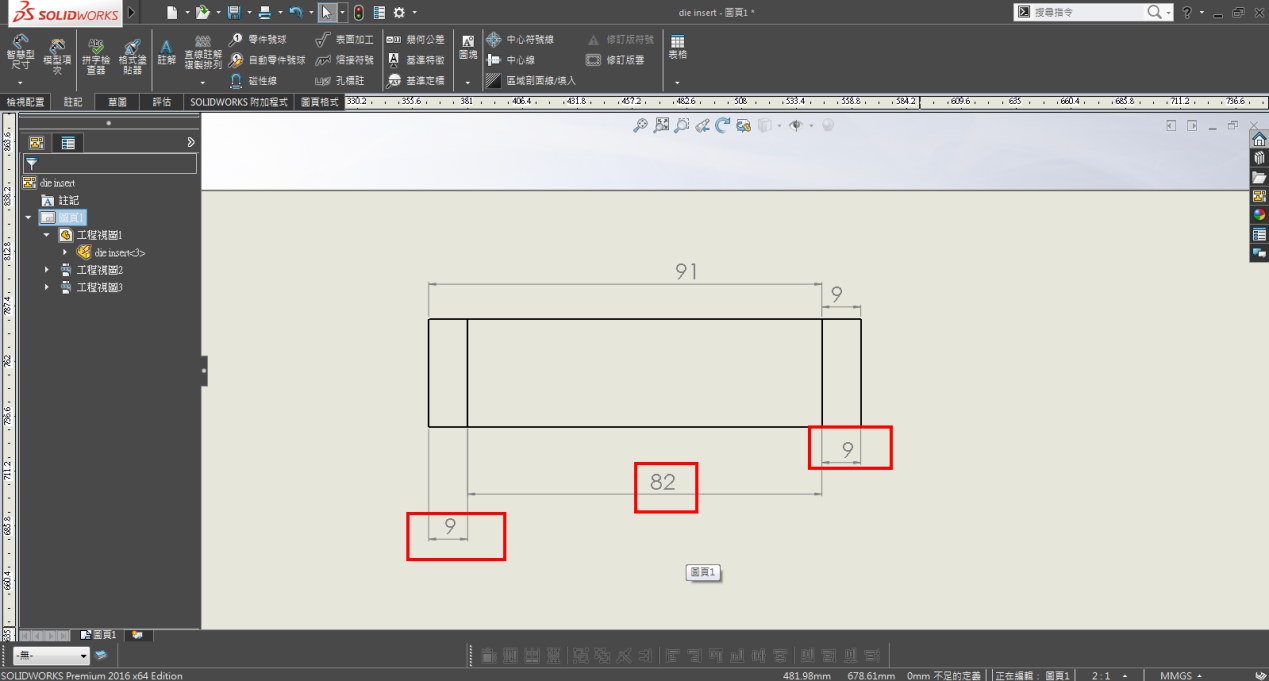
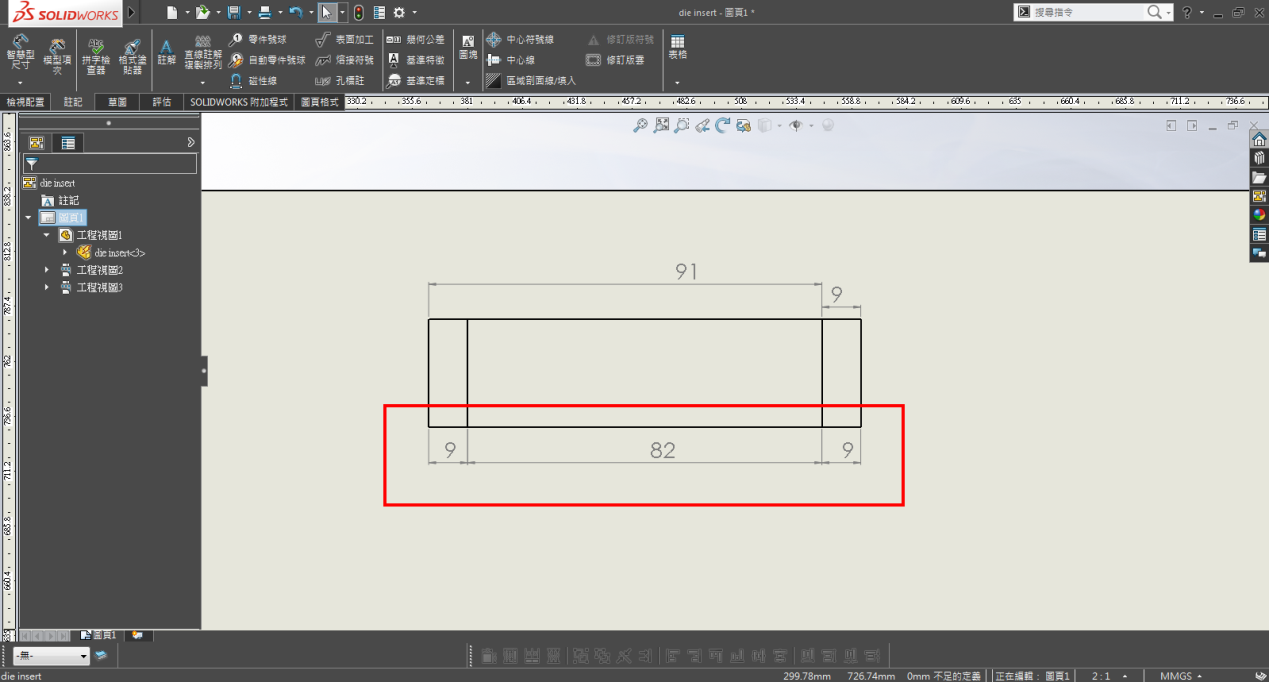
工程圖 - 標註 - 自動排列功能

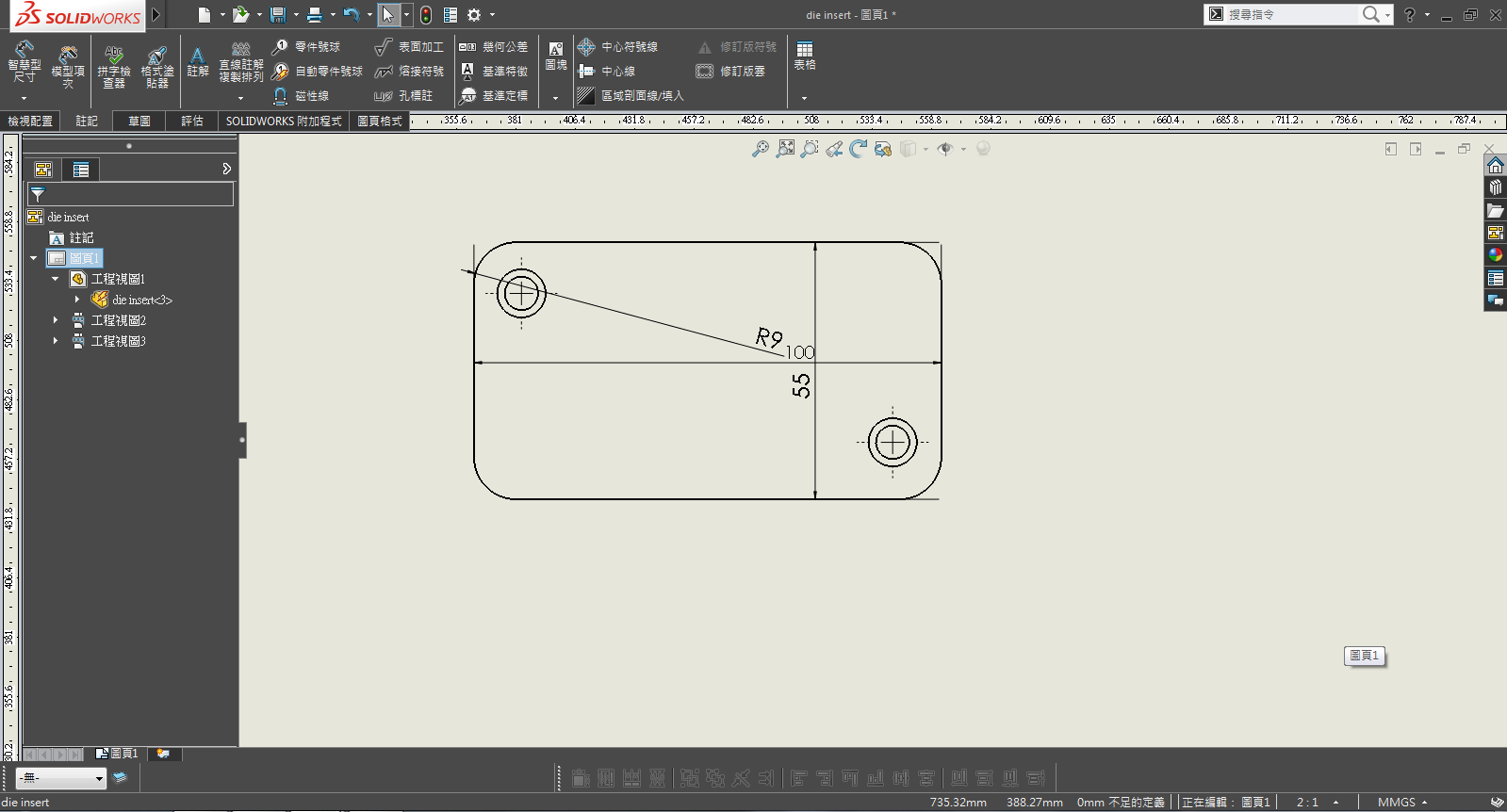
自動排列功能(自動對正)是一個,當我們使用模型次項會全部都堆整坨時,快速對正會非常好用的功能


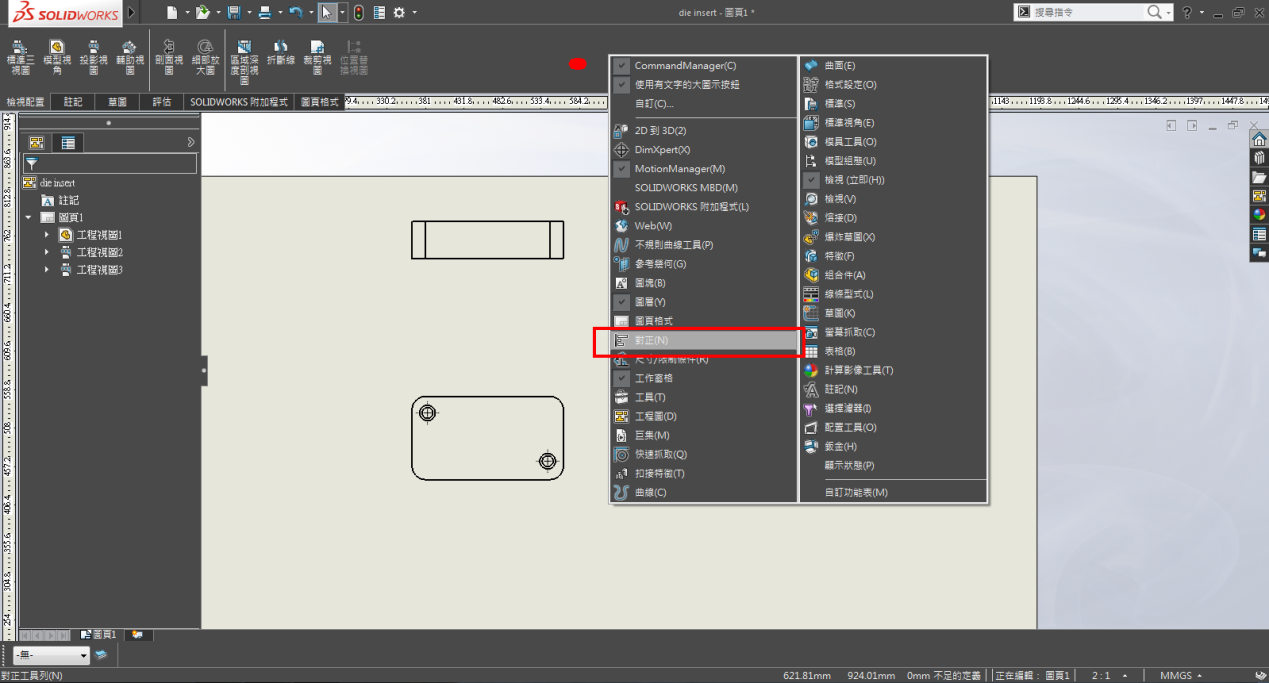
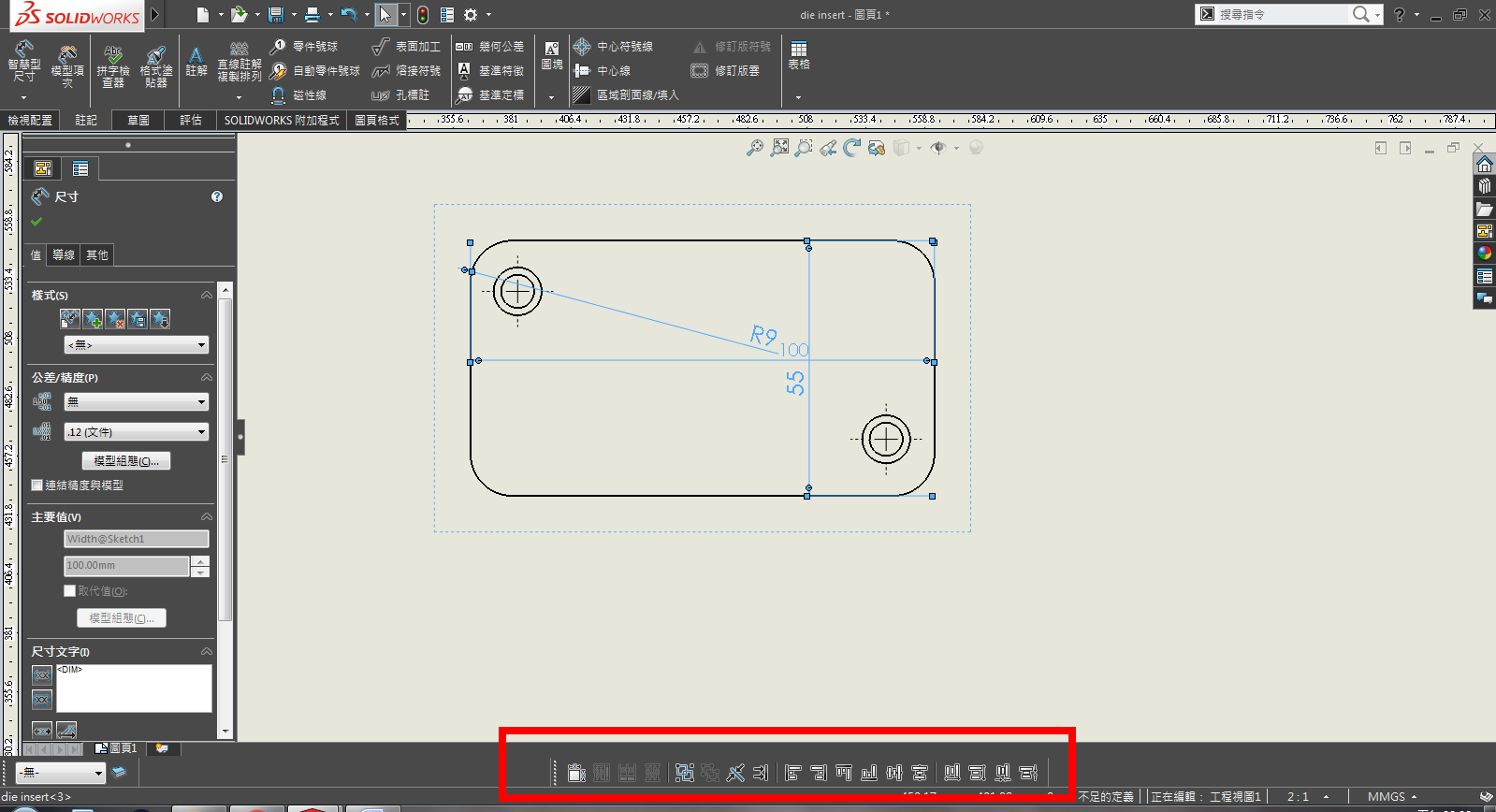
第一步 - 叫出自動排列工具列


滑鼠道上方紅點 - > 點右鍵 - > 選擇對正 - > 點選


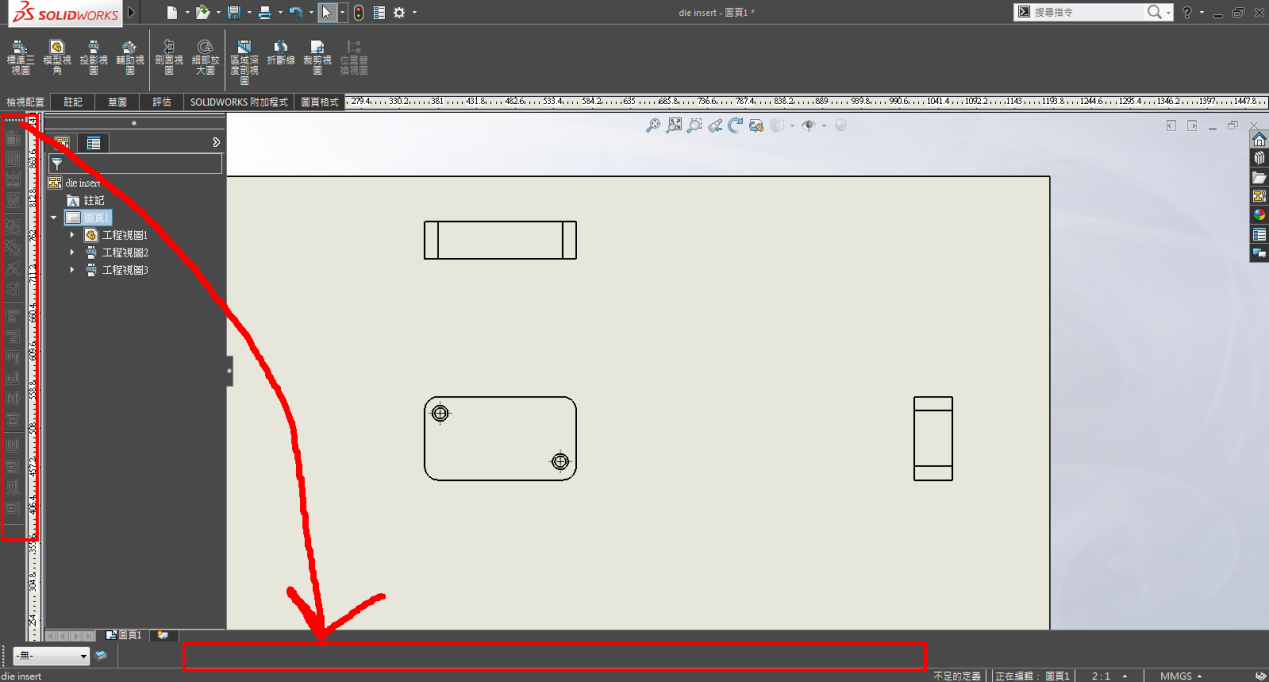
我把工具列拖曳至下方


第二步 – 開始使用工程


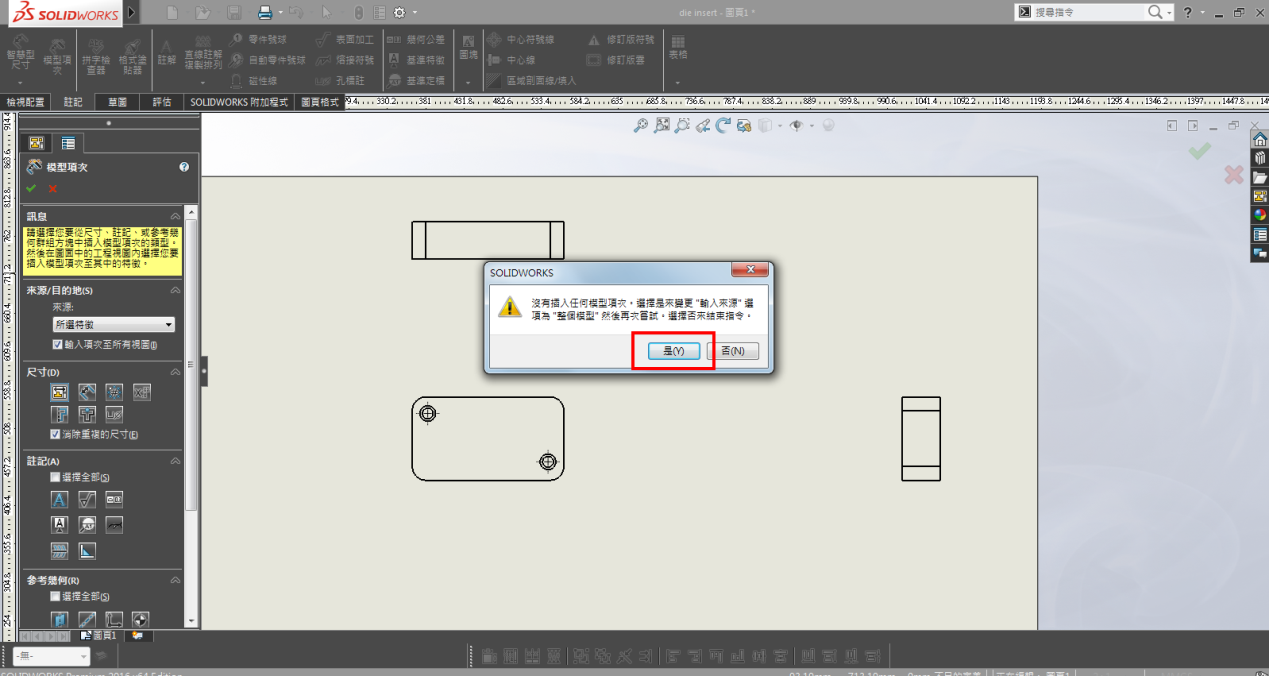
點選 記住 - > 模型項次 -> 快速叫出標註尺寸


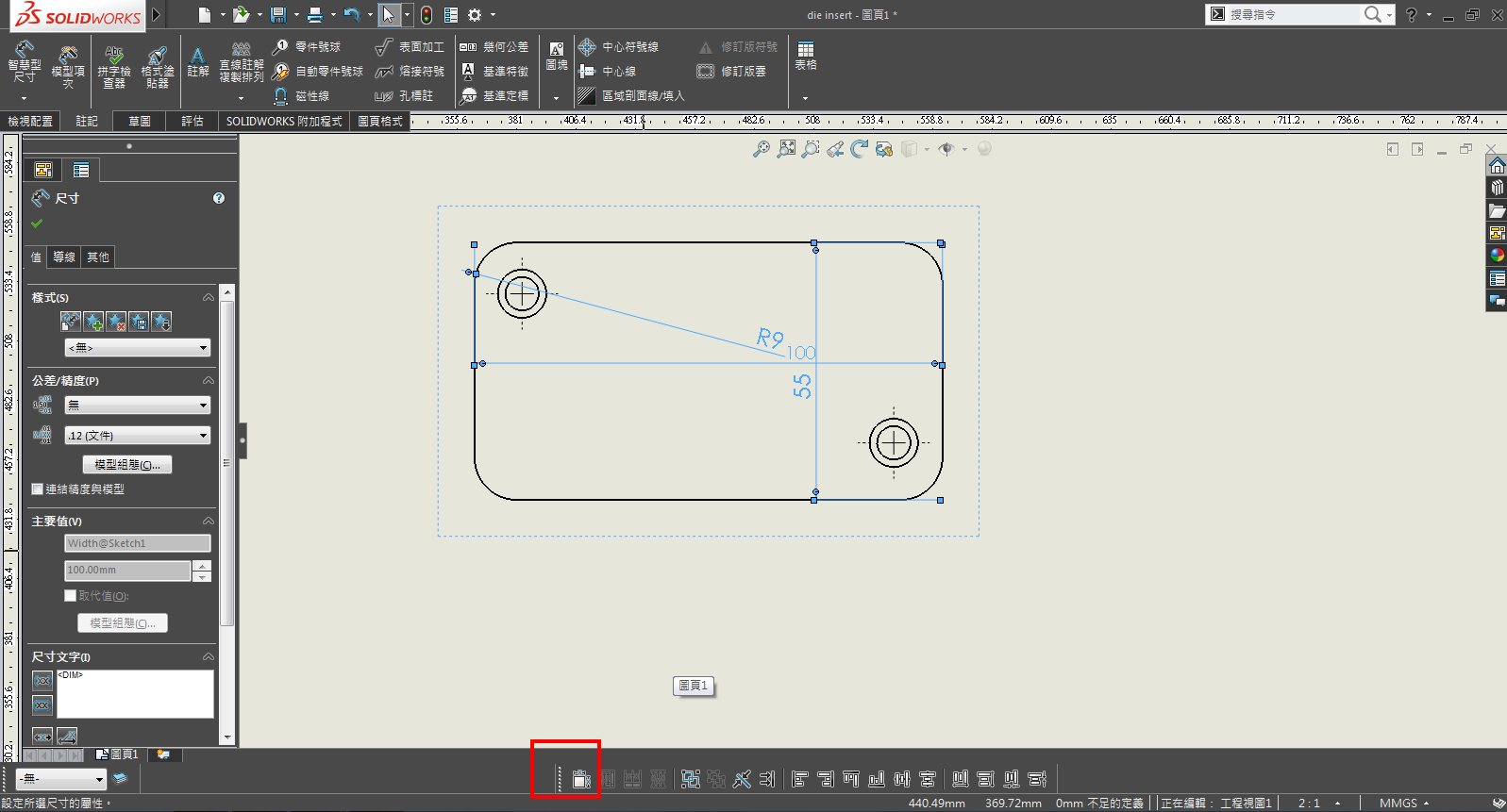
選取3個標註值


會開啟自動排列工具列


我們點選自動排列功能


完成自動排列


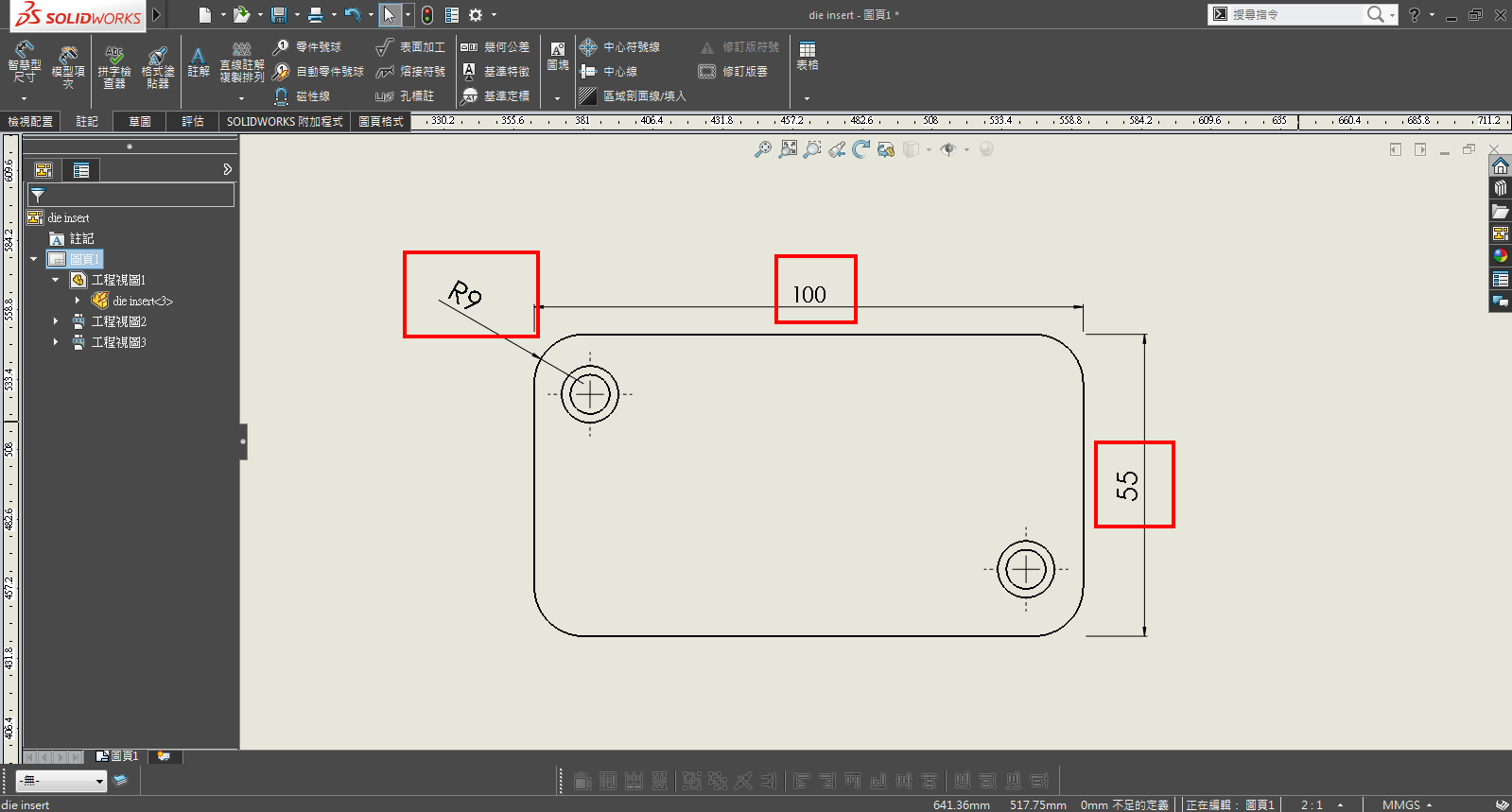
自動排列的工具列還有其他很好用的地方當我們出現以下情況的時候,可以幫您快速的排列、對其


點選這3項標註 - > 點選項上對正功能


便會自動對其


這項自動排列(對正)功能非常的好用,他有上下左右、垂直水平等自動排列功能
,對於使用者會方便許多

2018年8月4日 星期六

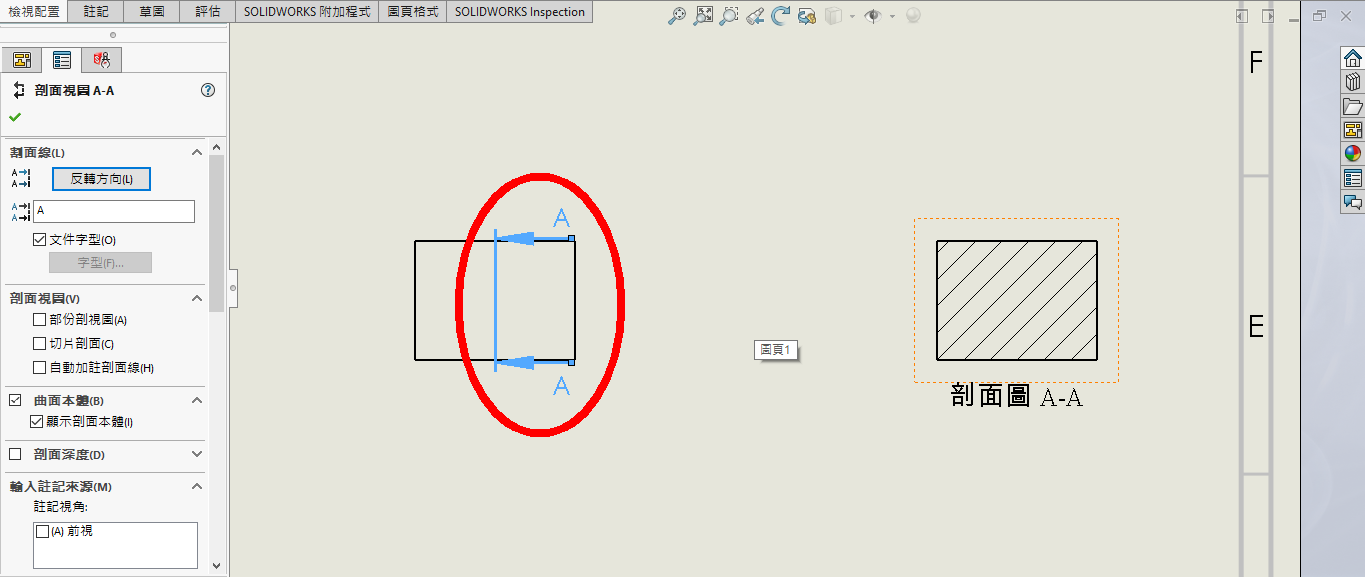
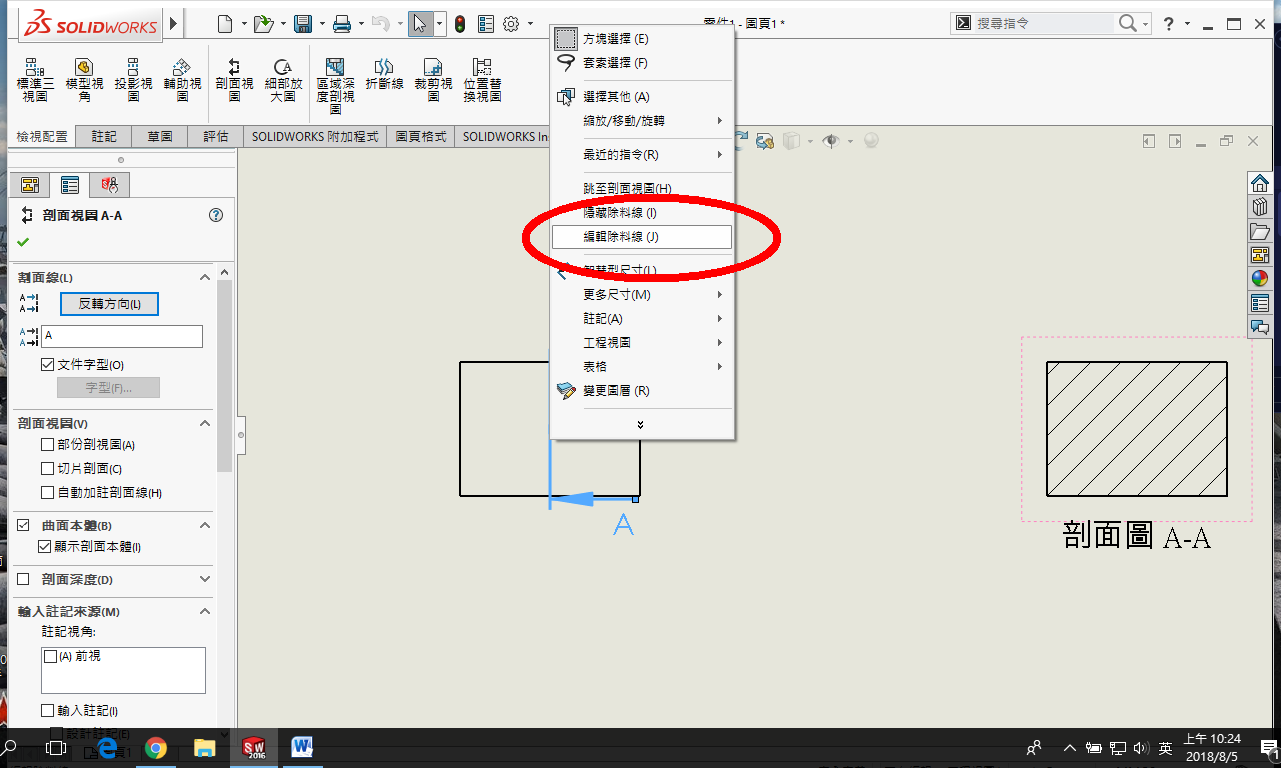
工程圖 - 剖面視圖 - 除料線之縮放

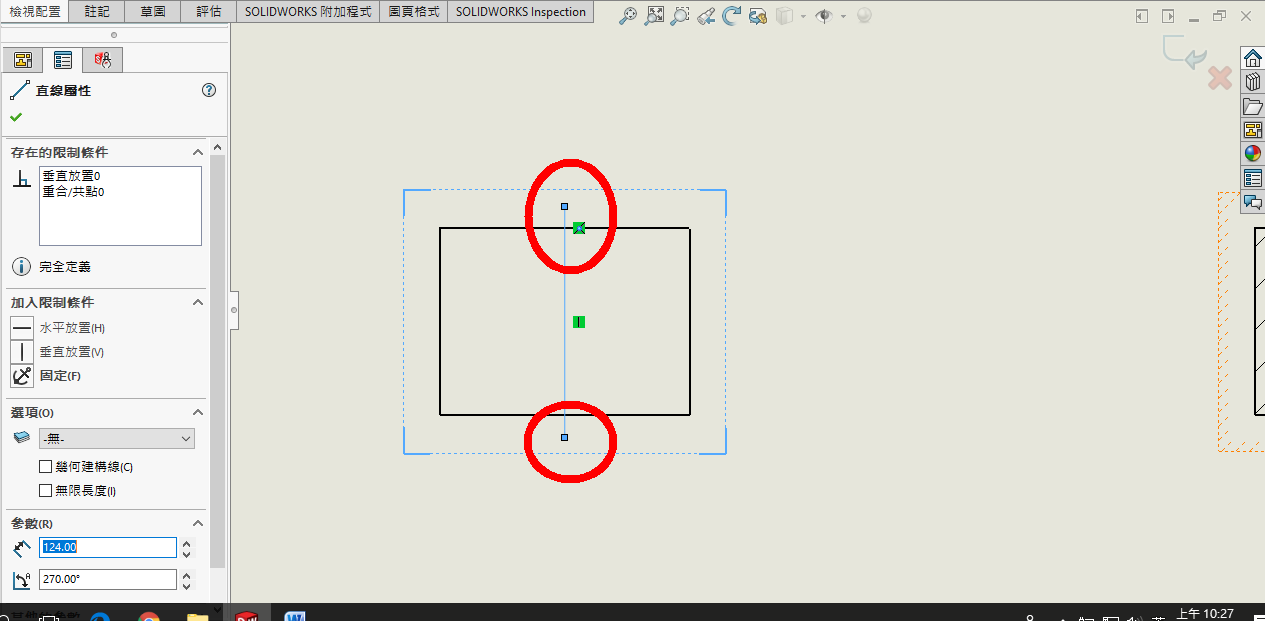
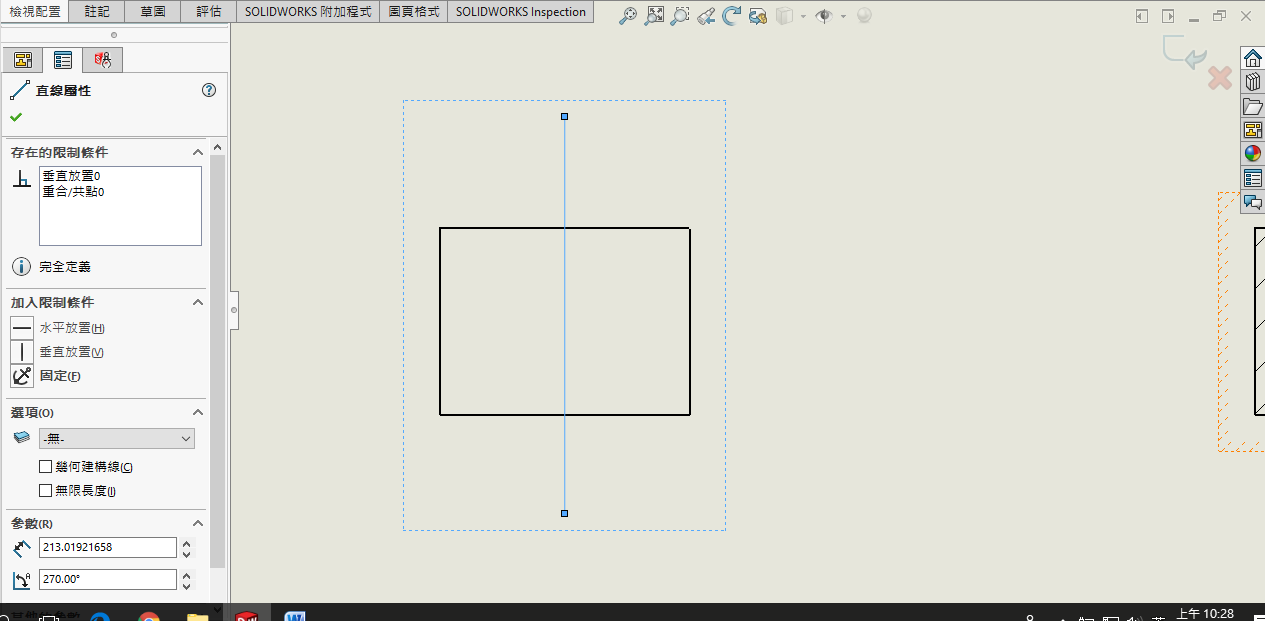
  1. 滑鼠右鍵 - > 點擊AA除料線


  1. 點選”編輯草圖”


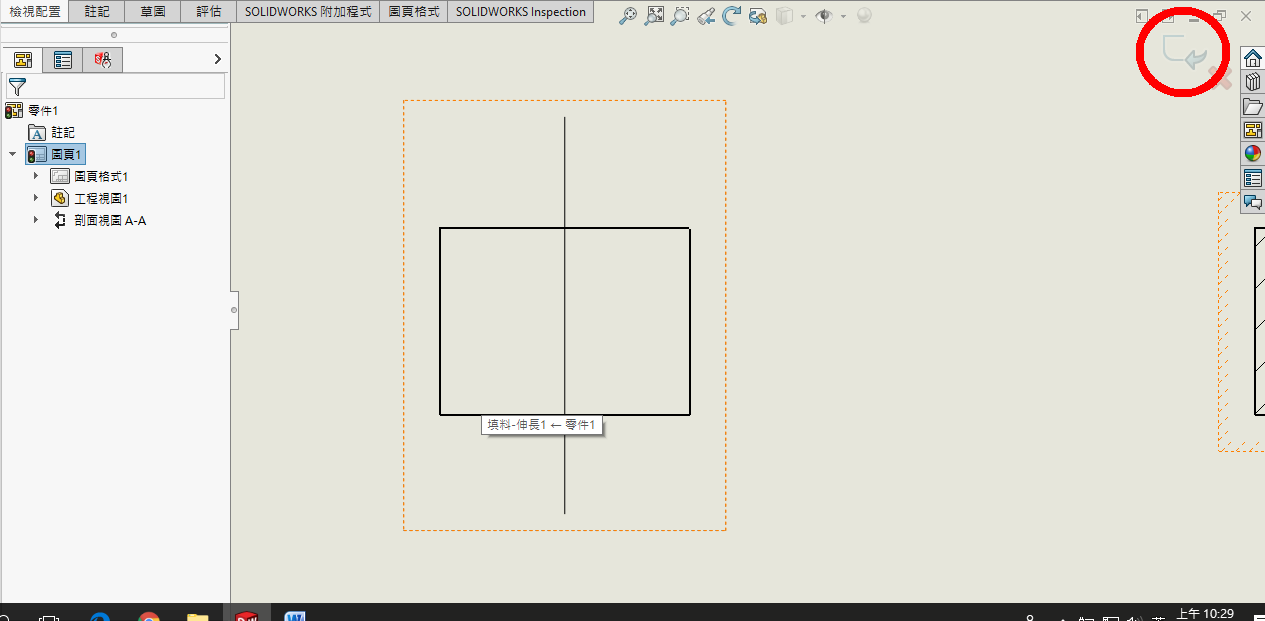
  1. 拖曳除料線端點到適當位置


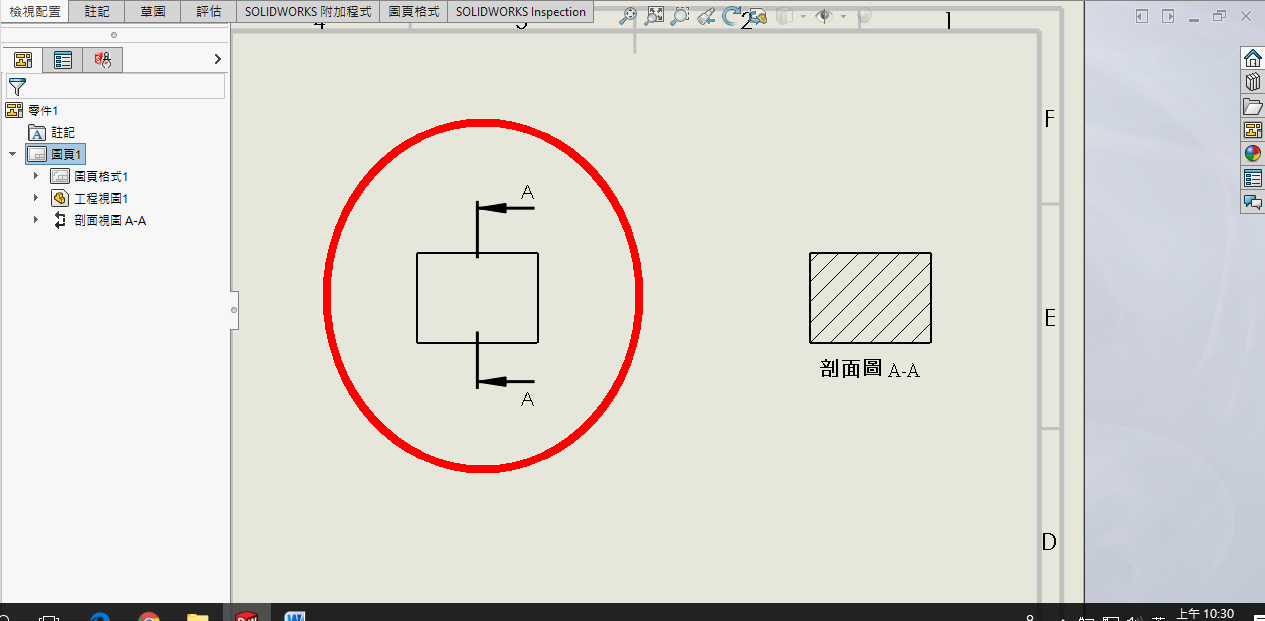
  1. 點選結束草圖編輯


  1. 已移動AA除料線

2017年12月2日 星期六

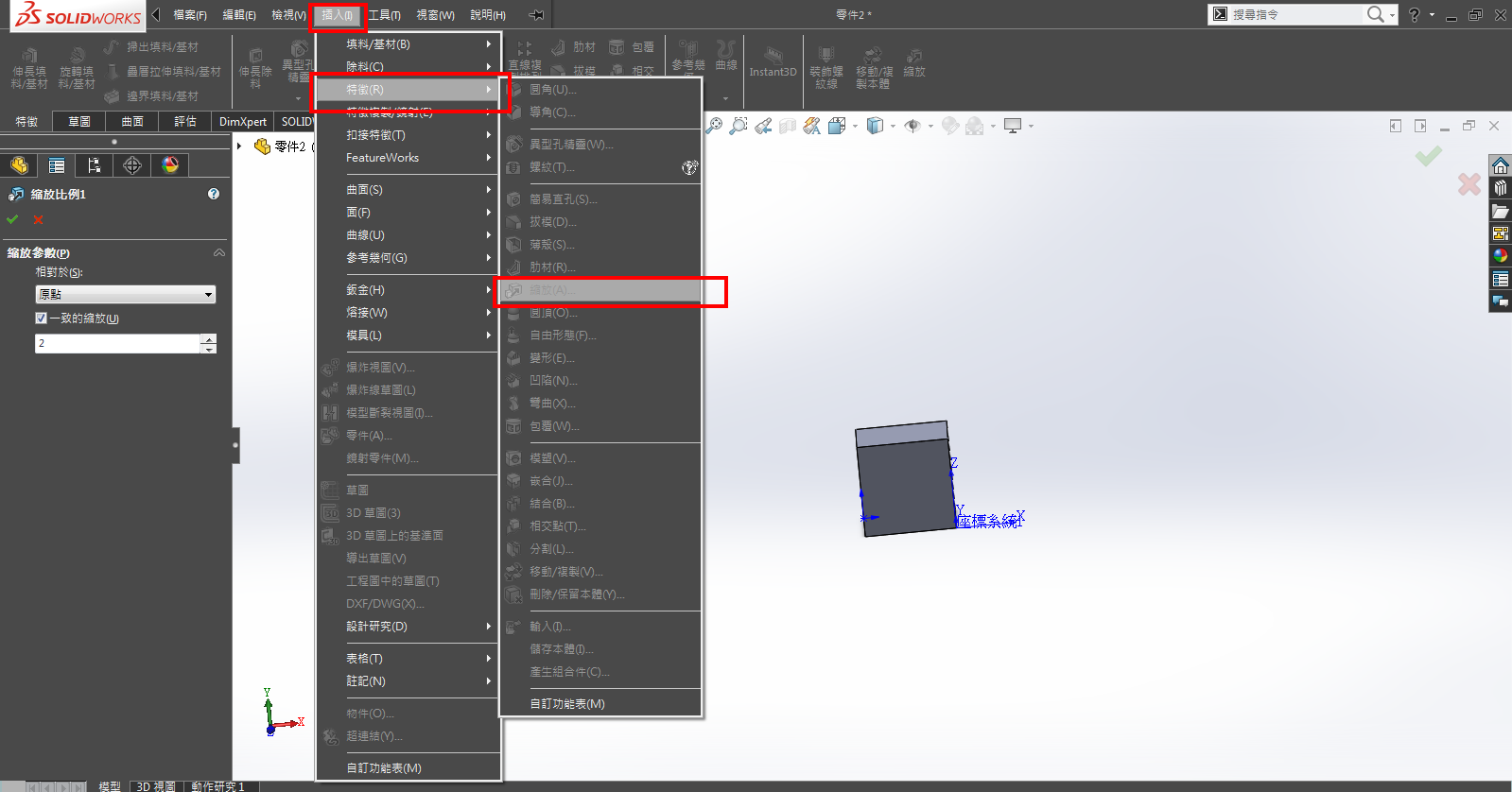
SolidWorks教學 - 縮放比例 - 功能


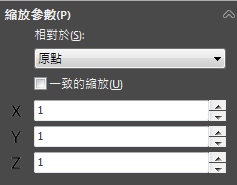
位置 : 插入 = > 特徵 = > 縮放


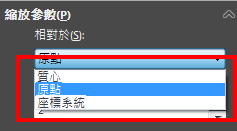
模式選項
質心
原點
座標系統


1.質心


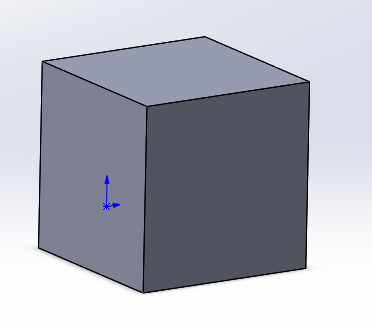
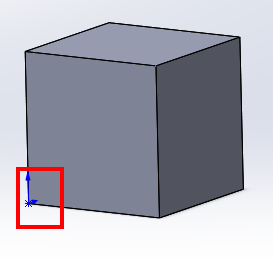
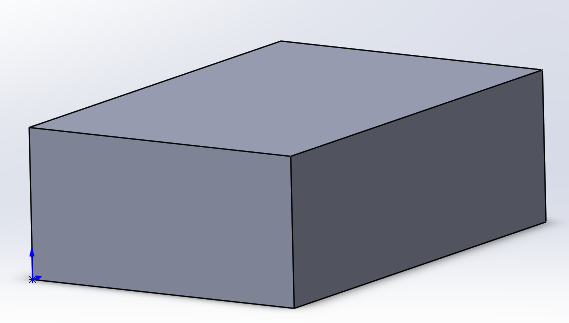
使用前
使用後

以物體質心為中間進行比例縮放

2.原點

使用前
使用後


以原點為中間進行比例縮放


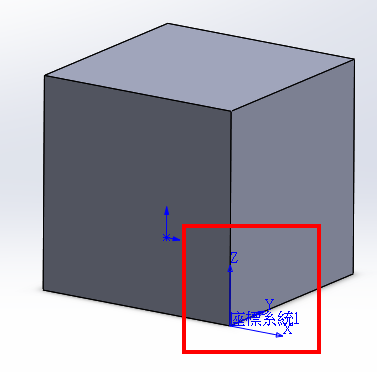
2.座標系統


使用前
使用後


以原點為中間進行比例縮放


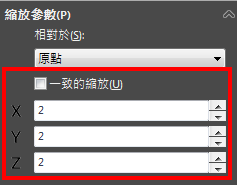
不一致縮放 :

點消一致的縮放  >  可以單獨對物體的3軸進行單一比例收放調整


使用前
使用後